miércoles, 15 de octubre de 2014

HUB, SWITCH Y ROUTER.

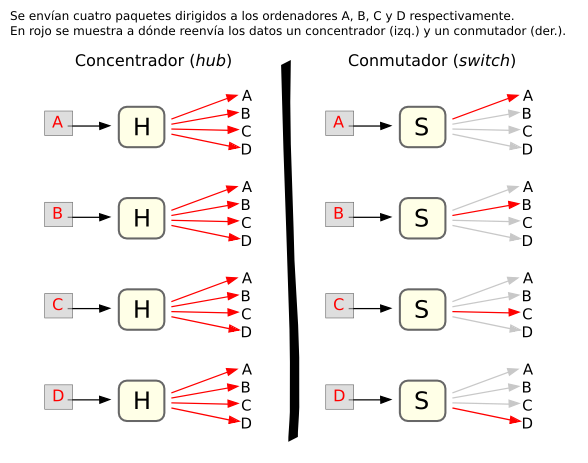
HUB: Es un dispositivo que permite centralizar el cableado de una red de ordenadores. La función principal de este dispositivo es recibir datos y los repite enviándolos por TODOS sus puertos. Este dispositivo a penas se usa en la actualidad por que no tiene capacidad de pensar y produce muchas colisiones de paquetes de datos. Pertenece a la capa 1 del modelo OSI, la capa de nivel físico. También llamado concentrador.


SWITCH: Es un dispositivo DIGITAL. Su función es interconectar dos o más dispositivos de Red, de acuerdo con su dirección MAC de destino. Une cada MAC de un PC con la MAC del puerto al que esta conectado, ademas piensa y une cada puerto con otro, sin provocar colisiones entre los datos. Este dispositivo pertenece a la capa 2 del modelo OSI, la capa de unión de datos. También llamado Conmutador, se utiliza para unir múltiples redes, fusionandolas en una sola, mejoran el rendimiento y la seguridad de las redes de área local.


DIFERENCIA ENTRE HUB Y SWITCH


ROUTER: Es un dispositivo que proporciona conectividad a nivel de red o capa 3 en el Modelo OSI. Es decir, conecta diferentes IPs, la pública y la privada. Su principal tarea es enviar y recibir datos (paquetes) de una red a otra, es decir, interconectar subredes. CONECTA IPs DIFERENTES.


lunes, 13 de octubre de 2014

Dirección MAC

MAC: (Media Access Control) Control de acceso al medio. Es un identificador de 48 bits, con 6 bloques hexadecimales, que corresponde de forma única a cada tarjeta o dispositivo de red. Se conoce también como dirección física, es única para dispositivo y no se puede cambiar. Esta dirección o protocolo esta incluido en el modelo OSI.

Mi dirección MAC es: 00-14-C2-02-B1-5C (Formada por 6 bloques, con 8 bits cada uno, así que 48 bits)
Para sacar los bits se utilizaría esta tabla o esta traducción:

0000: 0                                                                    
0001: 1
0010: 2
0011: 3
0100: 4
0101: 5
0110: 6
0111: 7

1000: 8
1001: 9
1010: A
1011: B

1100: C
1101: D
1110: E
1111: F


El modelo OSI (Open System Interconnection) es un modelo de red que va por capas:

Capa 1: Cables (NIC) o Wireless
Capa 2: Data Link (MAC)
Ahora ya, con estas dos capas se podría formar una red.
Capa 3: Denominada Capa de red (IP)

La diferencia de la dirección MAC con la dirección IP es que la IP nosotros la podemos modificar y cambiar y la MAC viene dada por el fabricante de la tarjeta de red y no se puede modificar.

La MAC es utilizada para controlar el acceso de los datos que van por el cable

domingo, 12 de octubre de 2014

URL

URL: (Uniform Resource Locator): Identificador de recursos uniforme, y es un servicio que tiene un servidor, como el DNS O el DHCP. Este servicio se compone de muchas partes, la primera es el HTTP: (Hiper Text Transform Protocol) por ejemplo:


http://www.google.es/search


HTTP: Es el servicio

Google.es: La dirección dada por el dominio, es la IP pública.

www.Google.es: Es la identificación del servidor, la IP privada

/search: Es el directorio donde nos encontramos


Errores cometidos en dos prácticas.

1ª PRÁCTICA.

Ejercicio 1:
Consistía en ir a una aula para cambiar todas las IPs y DNSs de los ordenadores.

ERROR: Todos los ordenadores de esa aula estaban congelados y no se había guardado nada.


2ª PRÁCTICA.

Ejercicio 1:  Consistía en instalar una impresora en un ordenador, por USB, y luego compartirla con los demás ordenadores que están en red.

ERROR:  Los demás ordenadores no localizaban la impresora, porque no estaba conectada físicamente al PC, ademas los equipos que se intentaban conectar a ella no tenían los drivers instalados.

Ejercicio 2: En este ejercicio teníamos que instalar una impresora TCP/IP con el numero de red: 192.168.122.X

ERROR: Sucedió un fallo en la identificación y ademas en muchos de los PCs de la clase no estaban los drivers de la impresora, aunque conseguimos averiguar el ultimo numero de la dirección IP de la impresora: 192.168.122.115

miércoles, 8 de octubre de 2014

Como compartir recursos con Windows

Con Windows podemos compartir tres tipos de recursos: Archivos, unidades de disco e impresoras.

Para compartir un archivo, lo seleccionamos, damos click derecho en propiedades y vemos que hay una pestaña en la que pone: Compartir. Seleccionamos esa pestaña y le damos a Compartir esta carpeta en red, le damos nombre al recurso compartido y aceptamos. Ya estaría compartida

Para compartir una unidad de disco, como un pen drive, lo insertamos en el ordenador, y en sus propiedades seleccionamos el botón: Compartir esta carpeta. Para establecer los permisos se selecciona el botón permisos y en esa ventana se pueden modificar el nivel de acceso de los usuarios a la unidad de disco. Al finalizar, aplicar los cambios y aceptar

Para compartir una impresora hay que tenerla instalada previamente en el equipo desde el cual se quiere compartir, desde su icono, con el botón derecho, seleccionar compartir. Se otorga un nombre a la impresora y se acepta, también se puede compartir durante el proceso de instalación, una vez compartida la impresora, el ordenador que quiere esa impresora tendrá que instalarla y instalar sus drivers.

Como compartir una impresora
Como compartir una unidad de disco
Como compartir un archivo o carpeta

viernes, 3 de octubre de 2014

Arquitectura Cliente - Servidor

El usuario cliente obtiene servicios de la máquina remota proveedora de servicios (SERVIDOR)

El servidor proporciona un puerto de comunicación (GATEWAY) por el cual se deben  conectar todos los clientes que quieran el servicio. Y si esta conectado a un router ADSL puede proporcionar acceso a Internet

Servicios que proporciona un servidor

Además de el servicio de Internet a través de un router, un servidor nos puede aportar mas servicios.

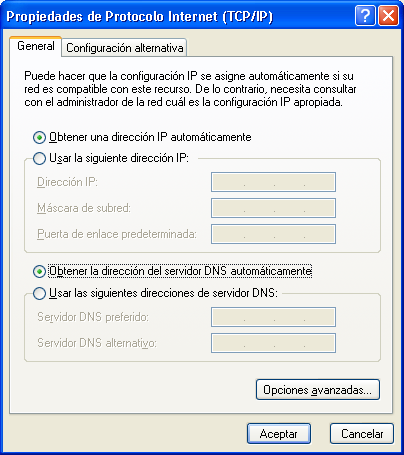
Servidor DHCP: Dynamic Host Configuration Protocol, en el caso de que no queramos poner nuestra IP manualmente podemos establecer en nuestro ordenador que el servidor al que estemos conectados nos de nuestra IP automáticamente.

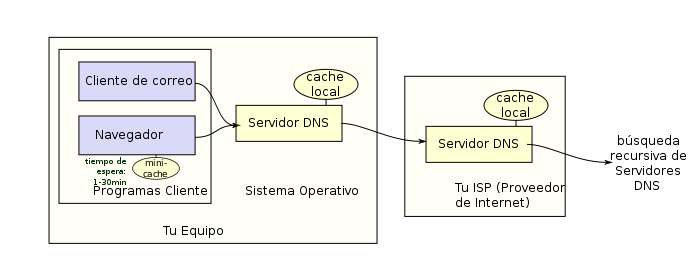
Servidor DNS: Domain Name System, da nombre a cada dirección IP, para que sea legible para nosotros, por ejemplo, a la IP: 173.194.45.215 le da el nombre de www.google.es, es decir una url o dirección con letras, si desactivamos el servidor DNS, solo podremos acceder a Internet escribiendo las IPs de cada pagina web a la que queramos acceder.