jueves, 4 de diciembre de 2014

DIFERENCIAS ENTRE ETHERNET Y ADSL

ETHERNET
Ethernet es la conexión de red, a Internet por asi decirlo. Puede haber conexión ethernet por medio de cables RJ-45, cable coaxial o de fibra óptica y por ondas electromagneticas.

http://rowadalmada.com/wp-content/uploads/2014/02/ethernet.jpg 
ADSL
El ADSL (Asimetric Digital Suscriptor Line) Es un tipo de conexión de red en la que se utilizan cables telefonicos para llevar los datos, que se dividen en 3 canales, voz, datos de bajada (descarga) y datos de subida.

http://www.draytekonline.com/uploads/43201369_mapared.jpg
 

miércoles, 3 de diciembre de 2014

PRÁCTICA: SEGURIDAD, FILTRADO DE MACS Y BLOQUEO DE UN SERVICIO

SEGURIDAD, FILTRADO DE MACS Y BLOQUEO DE SERVICIOS.
SEGURIDAD.
La seguridad que le hemos puesto al router wireless es un cifrado WEP: 


Asi, al conectarnos desde nuestro pórtatil, nos pedirá una clave, y nosotros podremos poner cualquiera de las 4 posibles. Este apartado es más facil de todos.

FILTRADO DE MACS.
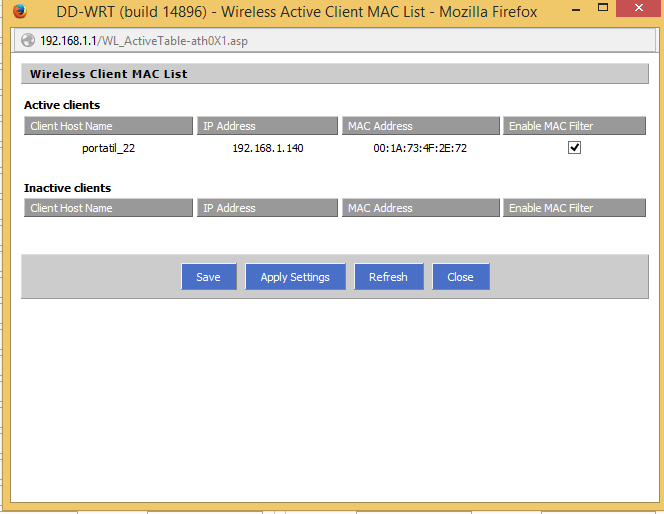
En esta parte el objetivo es conseguir que nuestro pórtatil no se pueda conectar a la red, porque nosotros, desde la configuracion del router, a traves del filtrado de MACs, poniendo su MAC, NO le dejemos conectarse a nuestra red:


Podemos elegir dos opciones:
  • Prevent clients listed from accesing the wireless network: Lo que quiere decir que NO DEJARA conectarse a los clientes de la lista de MACs a nuestra red
  • Permit only clients listed to access the wireless network: Lo que quiere decir que SOLO PERMITIRA conectarse a los clientes de la lista de MACs a nuestra red. 
En la segunda foto se puede apreciar como el portatil_22 esta como cliente inactivo, es decir, que no puede conectarse a nuestra red.

BLOQUEO DE UN SERVICIO.
Seleccionamos el apartado Access Restrictions, y ahí nos saldrá una lista de servicios con sus respectivos puertos, esos servicios los podemos anular de alguna manera, para que los usuarios no puedan acceder a ellos. 


En este caso queremos restringir el servicio de PING, para ello, en service name escribimos: ping
en protocolo seleccionamos: TCP, y el puerto que usa es el 0-0, si guardamos, aplicamos la configuración y vamos a nuestro portatil, veremos que no podremos hacer ping a otros dispositivos.


sábado, 22 de noviembre de 2014

CONFIGURACIÓN DE UN ROUTER


ROUTER.
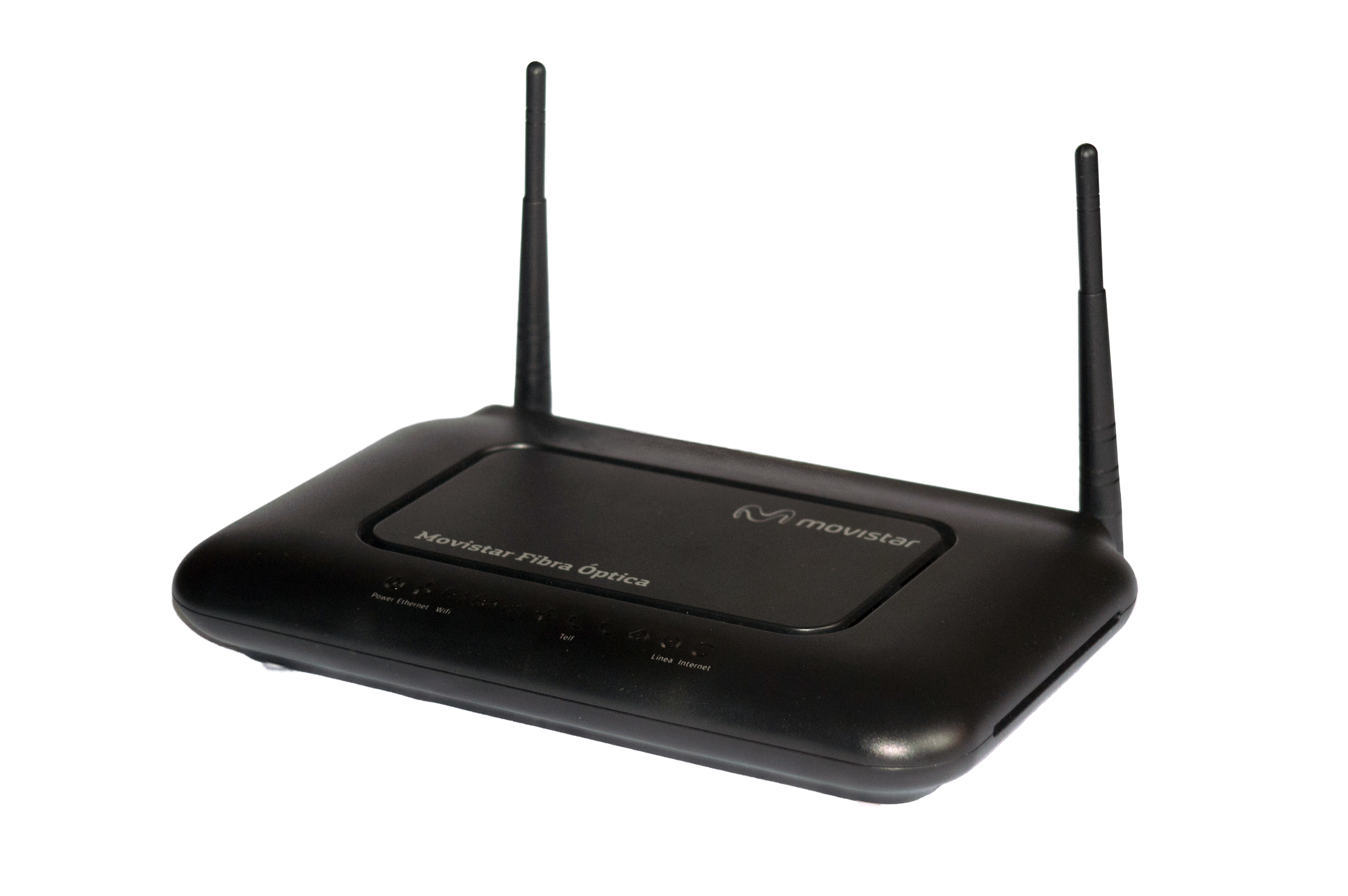
El router es un dispositivo que proporciona conectividad a nivel 3 de el Modelo OSI. Su principal función es interconectar subredes y proporcionar internet. Se encargar de unir la o las IPs Privadas con la IP pública (Internet)
http://www.movistar.es/Microsites/ayuda/img/Router-Fibra-optica-Amper-EG-663.png
Este dispositivo ejerce de 3 aparatos a la vez: Switch, Router, y AP.

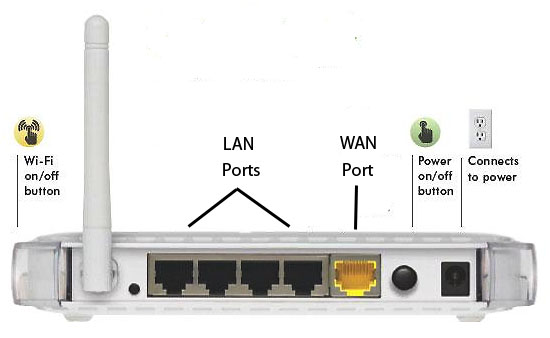
Podemos conectar nuestros ordenadores a los puertos de LAN, y ya tendrían internet, tambien, configurando el router desde un ordenador como hicimos anteriormente con el AP, podriamos conectarnos con nuestros dispositivos inalámbricos. Y el puerto de WAN, que es PoE, es por donde entra el internet.

viernes, 14 de noviembre de 2014

POE (Power Over Ethernet) y configuración de un Wireless Broandband Router.

POE (Power Over Ethernet)
A la hora de alimentar electricamente a un Access Point, a un switch, o a un Patch Pannel existen varias formas, de hacerlo, una, es directamente con el cable UTP, una tecnología llamada PoE (Power Over Ethernet) en la que la alimentación va por los cables fríos del UTP

http://www.air-stream.org.au/files/poe_raw.gif


Como se ve en la imagen, se transmite por el par azul y por el par marrón.

Está tecnología esta implementada en muchos APs, Switches o Patch Pannels, que si la tienen, serán por lo tanto más caros. A la hora de saber que puerto es PoE, se tiene que mirar si tiene una franja amarilla por encima o por debajo de el.

http://www.dlink.com/-/media/Images/Products/DGS/1008P/DGS1008PB1Image%20LSide.png
 En está imagen, este switch tiene 8 puertos, de los cuales 4 son PoE.
 Para unir dos dispositivos en PoE, ambos deberán tener un puerto PoE, el emisor y el receptor.

Si queremos coger dispositivos que no tengan tecnología PoE, estos deberán incluir en ellos una fuente de alimentación, y algunos vienen con un inyector.

El inyector es un dispositivo que une la fuente de alimentación al AP o al switch y a su vez con un puerto RJ-45 Ethernet.

http://www.jpseguridad.com.ve/e-tienda/127-218-thickbox/inyector-poe-gigabit-trendnet-10-100-1000.jpg
Un cable del inyector va a la corriente, otro va directamente al conector de la fuente de alimentación del AP o del switch, y queda un conector restante en el que pondrá Ethernet o switch, que ahí se conectara el dispositivo que queramos unir al AP o al switch.

http://www.tecno-network.com.ar/airlivenews/img/numero3/POE-fig1.jpg

Así, el AP o el switch queda totalmente unido al inyector, y el inyector se une a otro dispositivo y a la corriente.

CONFIGURACIÓN DE UN WIRELESS BROADBAND ROUTER.
Hoy hemos visto en clase como configurar y ver el menú de un wireless broadband router, que es un router, un switch, y un router AP wireless a la vez.


http://www.dd-wrt.com/wiki/images/9/98/WRT160NL-back.jpg
 Los puertos azules pertenecen al switch donde se pueden conectar dispositivos, el amarillo es un PoE que forma parte del Internet, también tiene un puerto USB y el conector de fuente de alimentación.

 Para ver el menú del router lo conectamos desde una boca del switch con un RJ-45 al Pc. Y repitiendo el proceso del AP, cambiamos el tercer digito de la IP y la puerta de enlace de nuestro PC para que coincida la IPDEFAULT del dispositivo. Después abrimos un navegador y escribimos la IPDEFAULT nuevamente.

Ya hemos entrado al menú y observamos lo siguiente:
 
 TENEMOS 3 MACS:
LAN MAC: LA MAC DEL SWITCH, DE LA RED DE ÁREA LOCAL
WAN MAC: LA MAC DEL ROUTER
WIRELESS MAC: MAC DE LA RED INALÁMBRICA

Pasamos al setup del router y nos pedirá contraseña y usuario y a partir de aqui es cuando podemos modificar las opciones del router:

Podemos modificar las opciones de la conexión inalambrica, de la LAN y de el servidor WAN.

miércoles, 12 de noviembre de 2014

MENÚ DE CONFIGURACIÓN Y RESETEO DE UN AP.

MENÚ DE CONFIGURACIÓN

Hoy en clase hemos visto el menú de configuración de el Punto de acceso Linkys WAP54G


En esta primera foto vemos como configurar la network del AP, podemos configurarlo como servido DHCP o como servidor estatico de IP, si elegimos la segunda opción nos permitirá cambiar la IP, la máscara de subred y la puerta de enlace. También podemos modificar el nombre del dispositivo.


También vemos la configuración Wireless del AP, en este caso vemos la ventana de mode, en la que podemos elegir Wireless-G o Wireless-B, que son los estandares 802.11.
También podemos modificar el SSID, o nombre de la red con la que los otros dispositivos nos ven, con el SSID Broadcast podemos activar o desactivar la visión de la red para los demás dispositivos.
El Channel es el canal por el que las ondas electromagnéticas viajan, y tienes 12 disponibles, que van desde los 2,462GHz en adelante.

SEGURIDAD.
La seguridad WEP (Wired Equivalent Privacy): Es el sistema de seguridad por encriptación usado en redes wireless 802.11. Podemos elegir el tipo de encriptación, metemos la frase o la palabra que queremos que sea encriptada y el sistema nos da las contraseñas.

https://blogger.googleusercontent.com/img/b/R29vZ2xl/AVvXsEgOBpvkyZDVvpthBAtPVIhD4bZeT8oI90LIZTXE6x9DT2CUT53PW4qkJY5d2Ma8x3pfBS2p5F4EDL1hh45LKbdtiGfh3wfk0MNtyndxQ4i7OQEQABRQAU5DEkpIsCc5pOchkjWPPcYdZM0/s1600/3.jpg


La seguridad WPA (Wi-Fi Protected Access): Es un sistema para proteger redes inalámbricas, que utiliza un sistema de cifrado dinámico, es decir, que la clave está modificandose cada cierto tiempo automáticamente, esto provoca que los accesos indebidos a nuestro AP sean menos frecuentes. El tiempo lo podemos modificar nosotros desde el menú como se ve en la siguiente imagen:


Wireless MAC Filter: Es una herramienta de el menú del AP con la que podemos poner las MACs que queremos que accedan a nuestra red.


martes, 11 de noviembre de 2014

Wireless (Conexión inalámbrica)

WIRELESS (CONEXIÓN INALÁMBRICA)
Wireless o conexion inalambrica es aquella que se produce sin cables, se establece la conexion mediante ondas electromagneticas.

Un AP (Punto de acceso inalambrico) es el dispositivo que interconecta los diferentes dispositivos que utilizan conexiones inalambricas formando una red. FUNCIONA COMO SERVIDOR DHCP.

Un router inalámbrico de banda ancha es el resultado de la unión de un switch, un router y un wireless router.

http://www.abcdin.cl/guias/img/computacion/router-inalambrico.jpg

En la parte trasera del Router, observamos 5 puertos RJ-45, 4 de ellos forman un switch, desde los cuales se puede realizar una red LAN, al puerto restante es el puerto Ethernet.

http://support.usr.com/support/5463/5463-es-ug/images/back.gif

CONFIGURACIÓN DE UN ROUTER.
1: Conectamos con un cable UTP, el router a nuestra tarjeta NIC
2: Cambiar la dirección IP de nuestro PC, por la que viene de serie en el router IPDEFAULT y la puerta de enlace cambiar el tercer número.


3: Abrimos un navegador de internet y ponemos en la barra de urls: \\192.168.1.1 (La IP del Router) y nos pedira un usuario y una contraseña
4: Si hemos metido bien el user y la contraseña nos aparecerá el menú de configuración del router, depende de la marca de el dispositivo puede variar la interfaz del menú, en este caso es de LINKSYS


En ese menú tendremos acceso a cambiar la IP, la seguridad del router, el nombre del host y si queremos que funcione como servidor DHCP o no.

miércoles, 5 de noviembre de 2014

COMO HACER UN CABLE UTP CATEGORÍA 4

HACER UN CABLE UTP- CATEGORÍA 4

Hoy en clase hemos realizado las prácticas de como hacer un buen cable UTP con un cable RJ-45 de categoría 4:

1: Pelamos el cable, y destrenzamos los pares:


2: Ordenamos los pares según la normativa que queramos usar: 568-A (Cruzado) 568-B (Directo)


3: Cortamos los cables de manera que queden de mas o menos 15mm de largo:

patchcord

4: Introducimos los cables hasta el fondo del conector y despues con la herramienta crimpadora, crimpamos los cables:
cable cruzado

5: Con un tester de red comprobamos que todos los cables han sido conectados y ordenados correctamente: